MintFlow 2.0.0 HTTP 实时捕获
本指南介绍如何捕获一段简短的 HTTP/HTTPS 会话、检查内容并导出分析。无需远程 VPN 或代理服务器:直连出口会将处理后的流量送往正常互联网连接。
截图摄于 2026 年 9 月,展示运行 iOS 26.4 的 iPhone 17e 模拟器上的 MintFlow 2.0.0 英文界面。模拟器无法运行真实数据包隧道,因此捕获列表故意留空,证书设置也未全部完成。VPN 连接、证书安装与信任,以及真实流量验证,必须在 iPhone 或 iPad 上完成。正文按钮名称对应应用简体中文界面。
1. 准备直连配置
为本次分析创建独立配置。在主页选择简易模式 → 直连。切回规则模式后,之前保存的规则仍可使用。
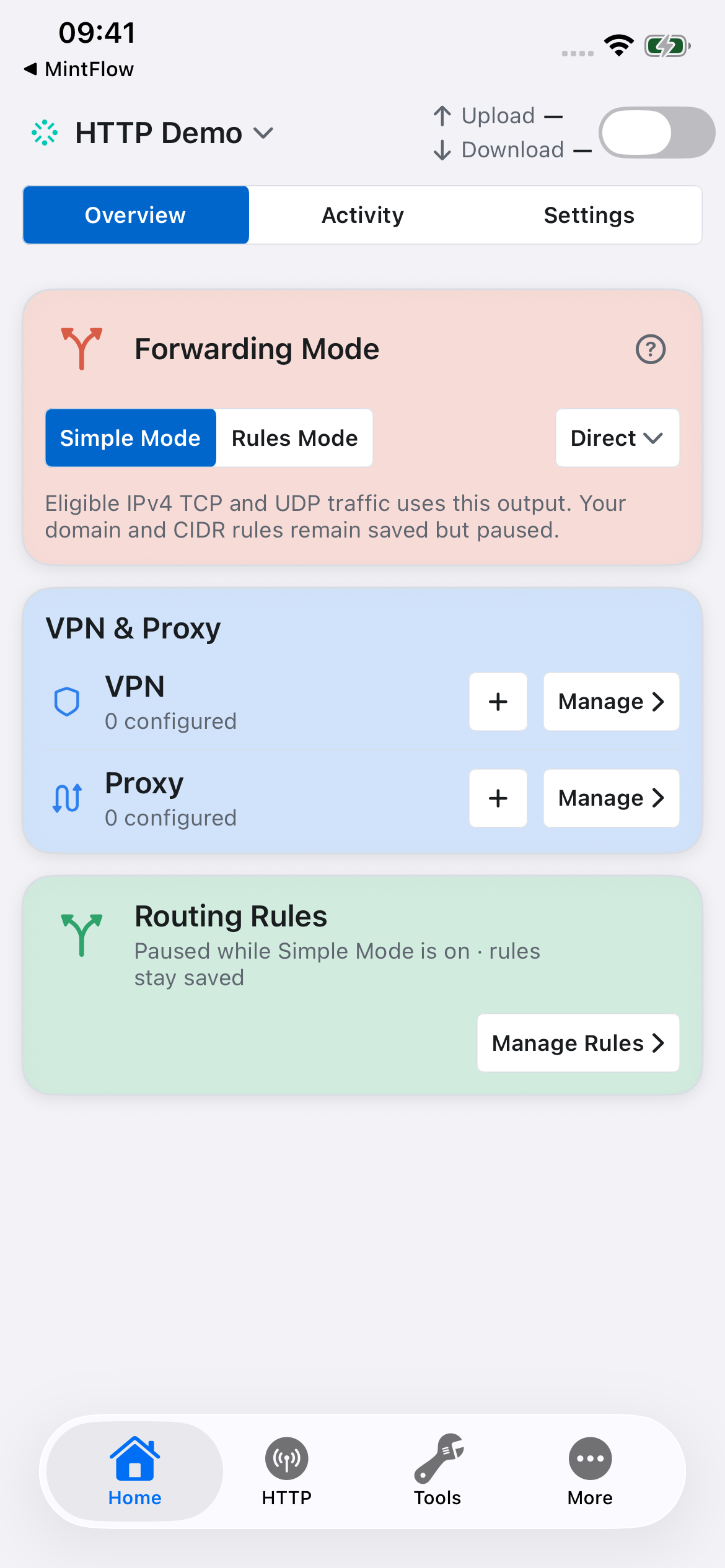
也可以使用以下显式路由配置:
[dns]
app-routing-enabled=true
direct-dns=1.1.1.1,8.8.8.8

[routing]
DNS-FALLBACK,DIRECT
DEFAULT,DIRECT

[http-engine]
enabled=true
domain-list=example.com
port-list=80,443
mitm-bypass-apple-services=true
此示例应使用规则模式。应用分流让 MintFlow DNS 将域名查询与流量关联。HTTP 捕获列表与路由域名集合互相独立。保存配置;更改配置设置后,重启 VPN 以编译并应用。
2. 打开 HTTP 工作区
选择 HTTP 标签页,其中的卡片分别用于引擎设置、捕获、重写管理与 HTTP 实验室。
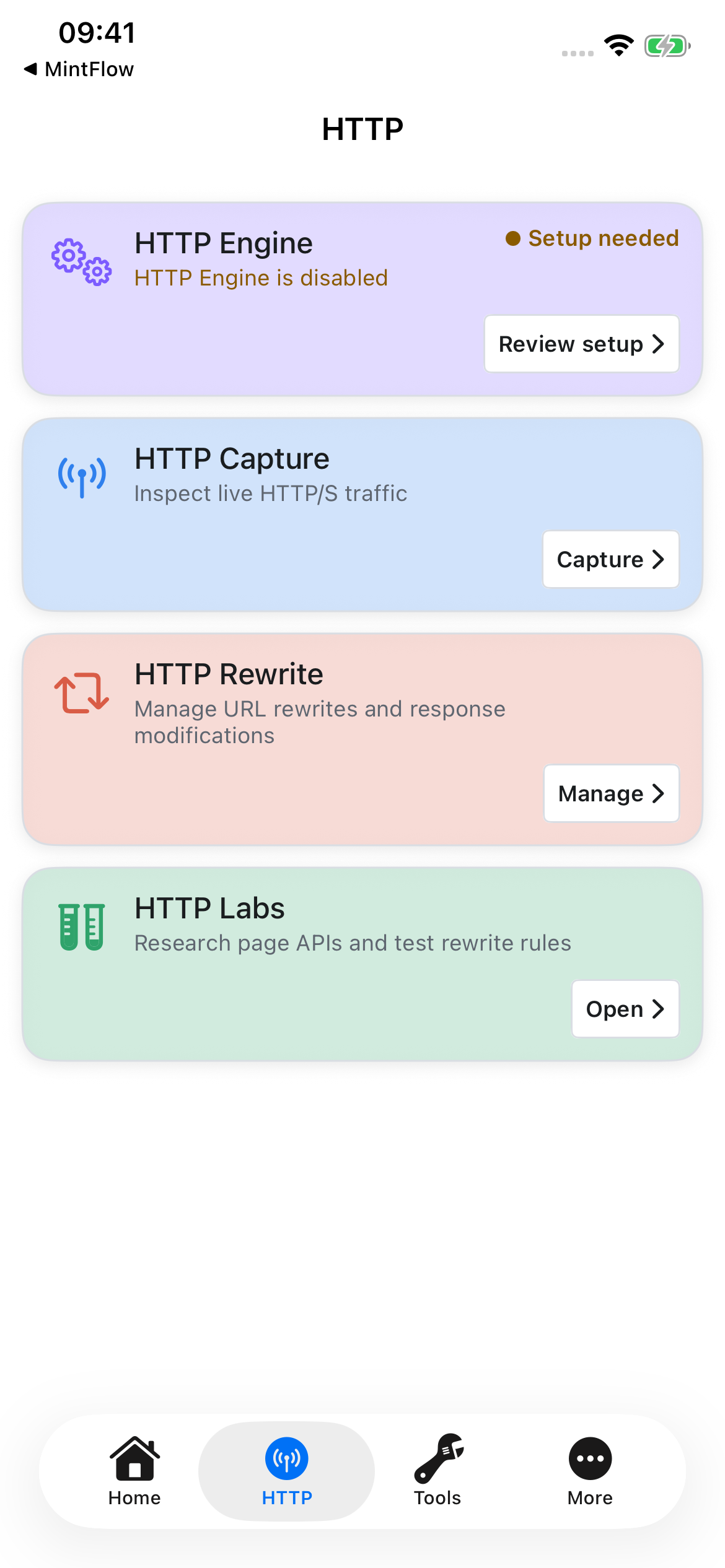
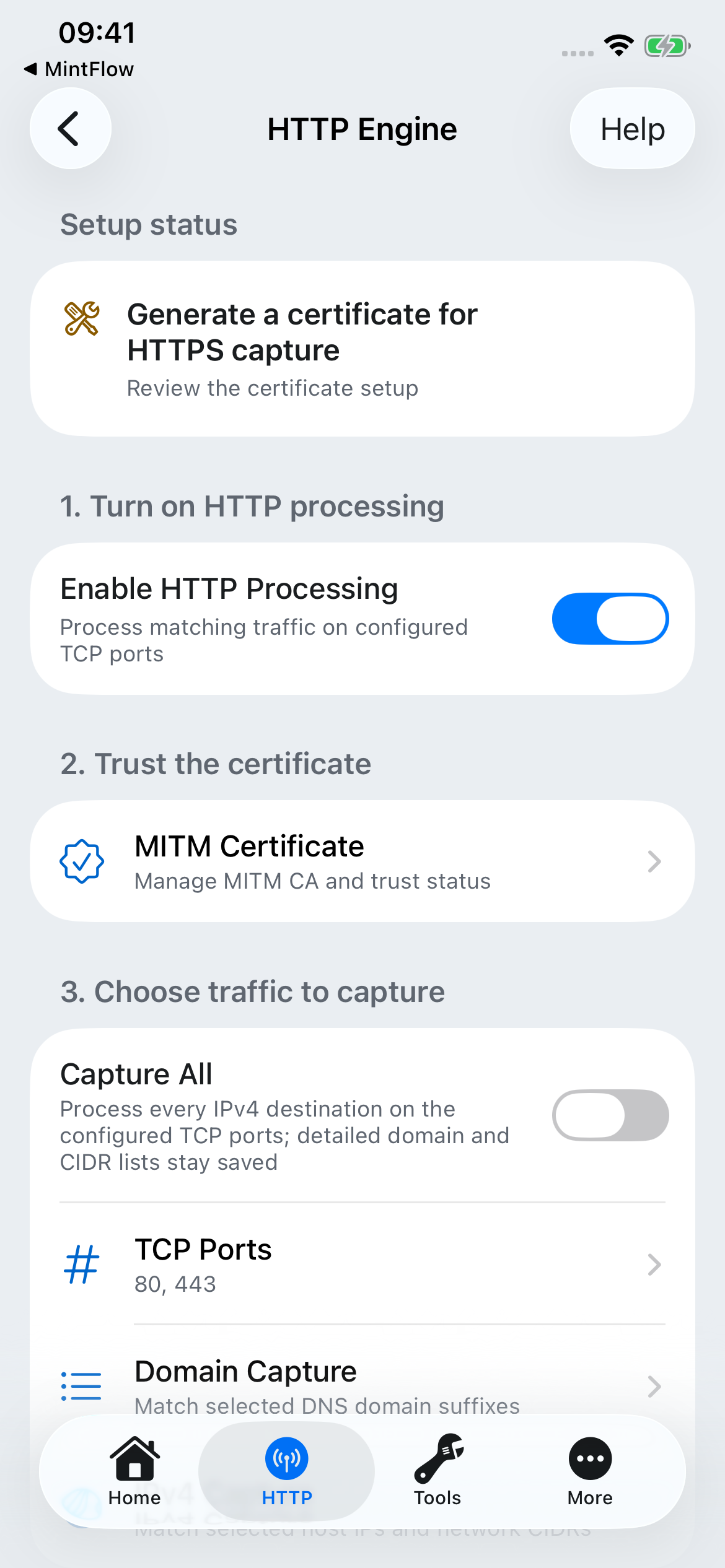
打开 HTTP 引擎,开启启用 HTTP 处理。设置状态会指出尚未完成的步骤。
3. 生成、安装并信任 HTTPS 证书
普通 HTTP 不需要解密。要检查 HTTPS,必须在设备上安装并信任 MintFlow 的本地 CA。
- 打开 HTTP → HTTP 引擎 → 中间人证书。
- 若尚无 CA,选择生成 CA 证书。界面会显示名称、SHA-256 指纹和到期日期。
- 选择安装CA证书。应用向浏览器提供证书描述文件;请允许下载。
- 在真实设备打开设置 → 通用 → VPN 与设备管理,选择下载的 MintFlow 描述文件。部分 iOS 版本也会在设置顶部显示已下载描述文件。检查证书后安装。
- 打开设置 → 通用 → 关于本机 → 证书信任设置,为刚安装的 MintFlow CA 启用完全信任,然后返回 MintFlow 检查状态。
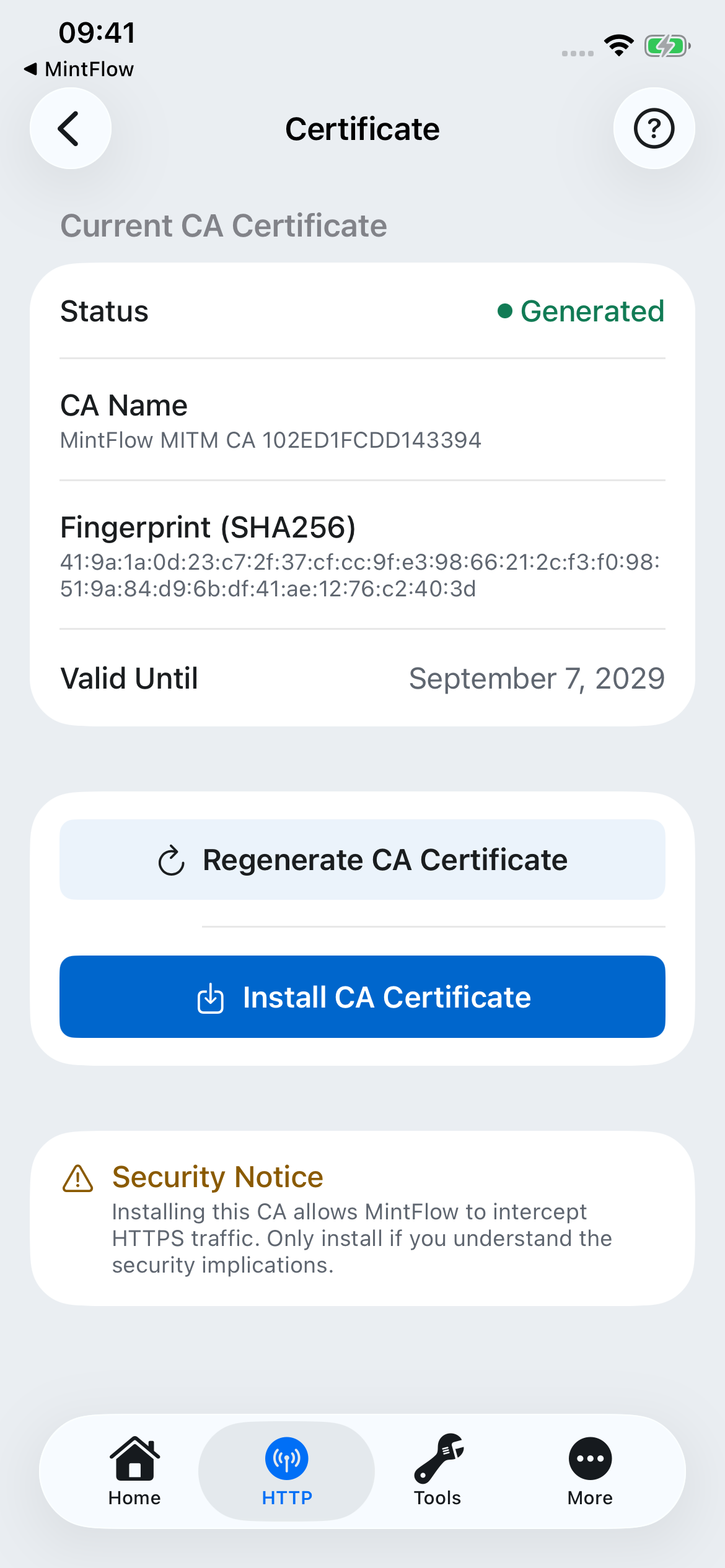
已生成、已安装和已信任是不同阶段。仅安装描述文件不足以检查 HTTPS。如果没有下载提示,返回 MintFlow 再选择安装。如果重新生成 CA,原来受信任的证书就不再对应新 CA;需要重新安装和信任。
只信任自己为本次分析主动创建的 CA,不要分享私钥。设备端步骤可参考 Apple 手动信任证书说明。
4. 选择要处理的流量
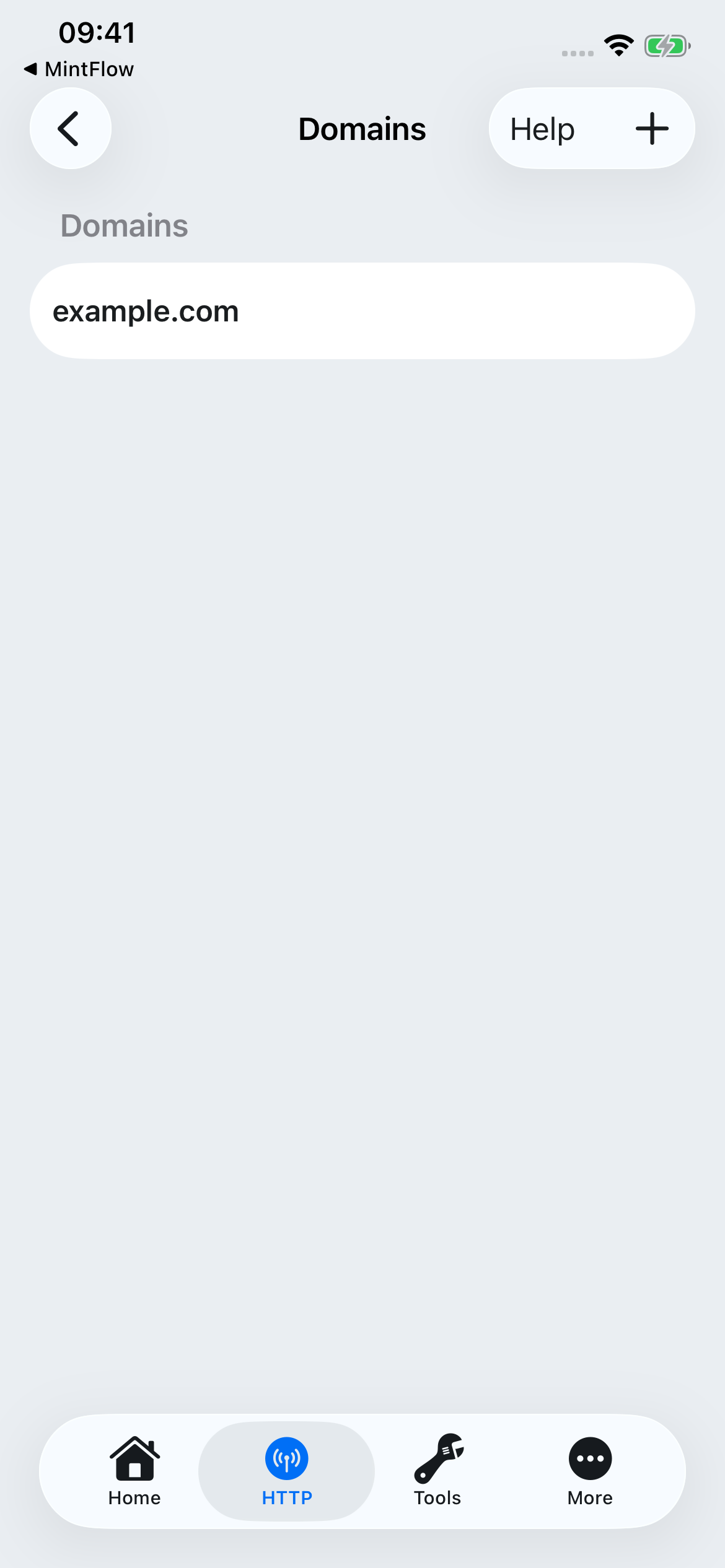
首次捕获建议限定范围。打开域名捕获,点 + 添加 example.com。输入域名后缀,不包含 https:// 或 URL 路径。分析具体应用时,再添加其实际 API 域名。
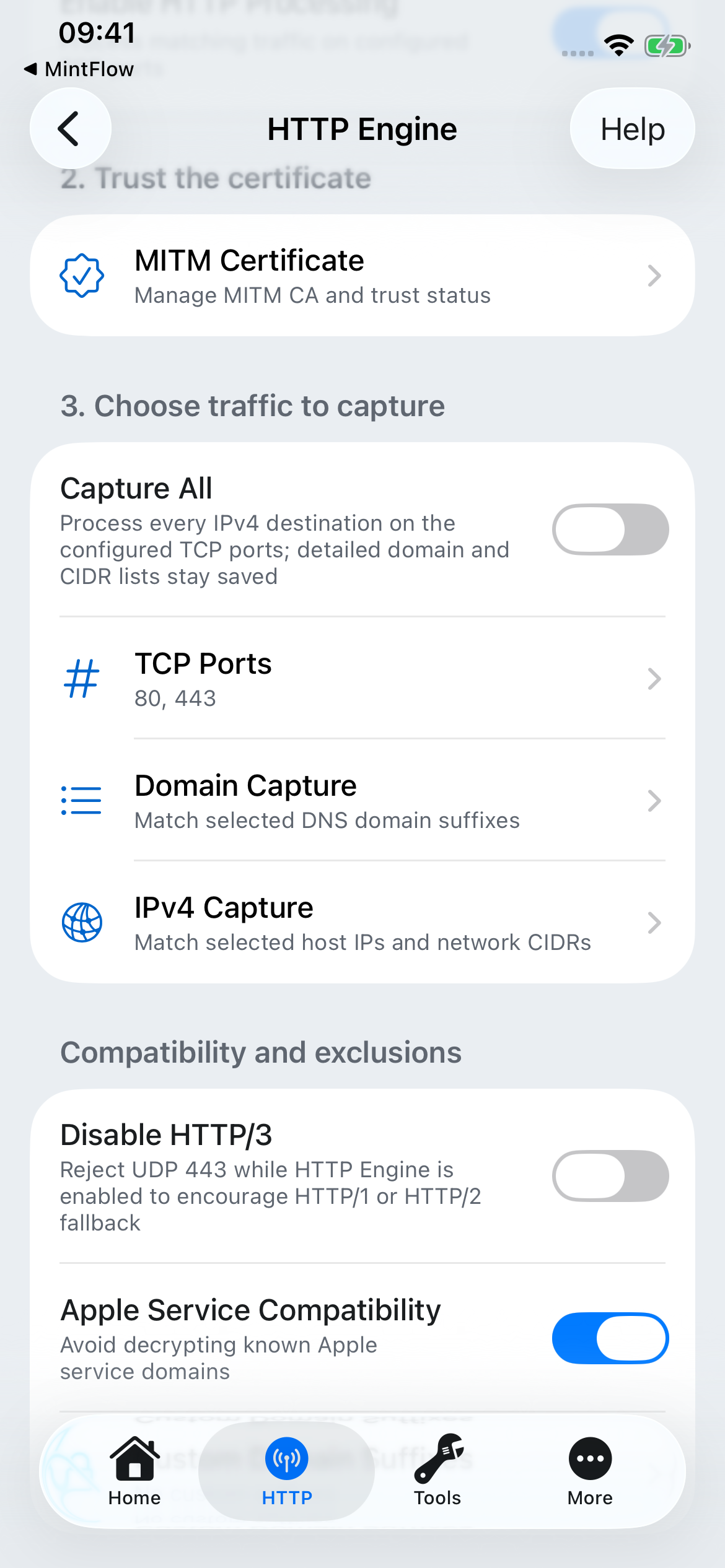
普通网页流量保持 TCP端口为 80,443;测试服务使用其他端口时再添加。已知目标 CIDR 可使用 IPv4捕获。全部捕获处理这些端口上的所有 IPv4 目标,同时保留域名/CIDR 列表;它可能采集大量无关流量,请谨慎开启。
日常使用保持 Apple 服务兼容性启用。可添加永不解密的自定义域名后缀。禁用 HTTP/3会在引擎启用时拒绝 UDP 443,以促使兼容客户端通过 TCP 重试 HTTP/1 或 HTTP/2;它不解密 QUIC,部分客户端也不会回退。
5. 启动 VPN,再开始短时捕获
在真实设备返回主页,启动 VPN。首次连接时允许 iOS 添加 VPN 配置。先解决编译错误或权限限制,再继续。
打开 HTTP → HTTP 捕获,点捕获状态/默认设置控制,选择时长与正文大小上限。这些默认值用于下一次捕获,不会改变正在运行会话的限制。
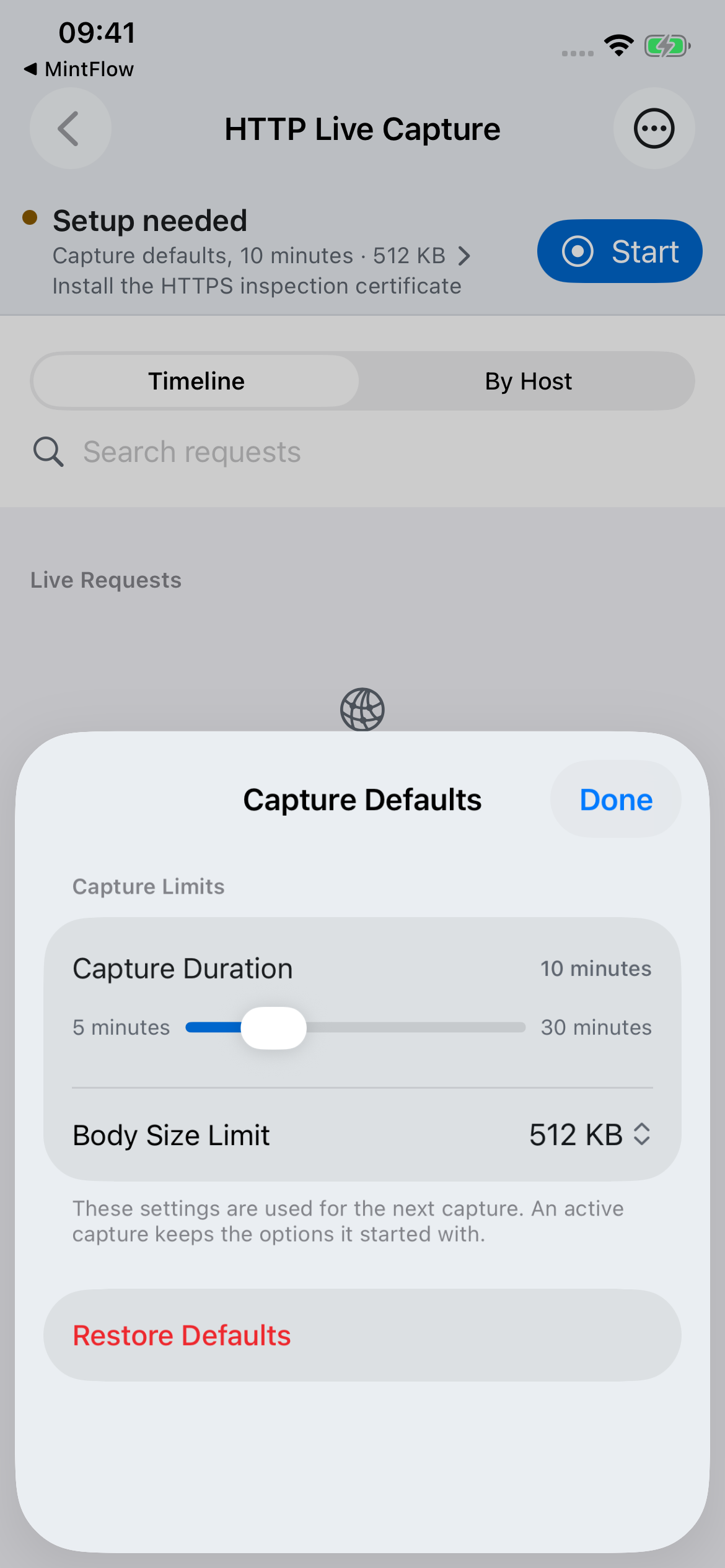
点开始,打开 Safari 访问 https://example.com,再返回 MintFlow。分析应用时则重现一个具体操作。完成后点停止。
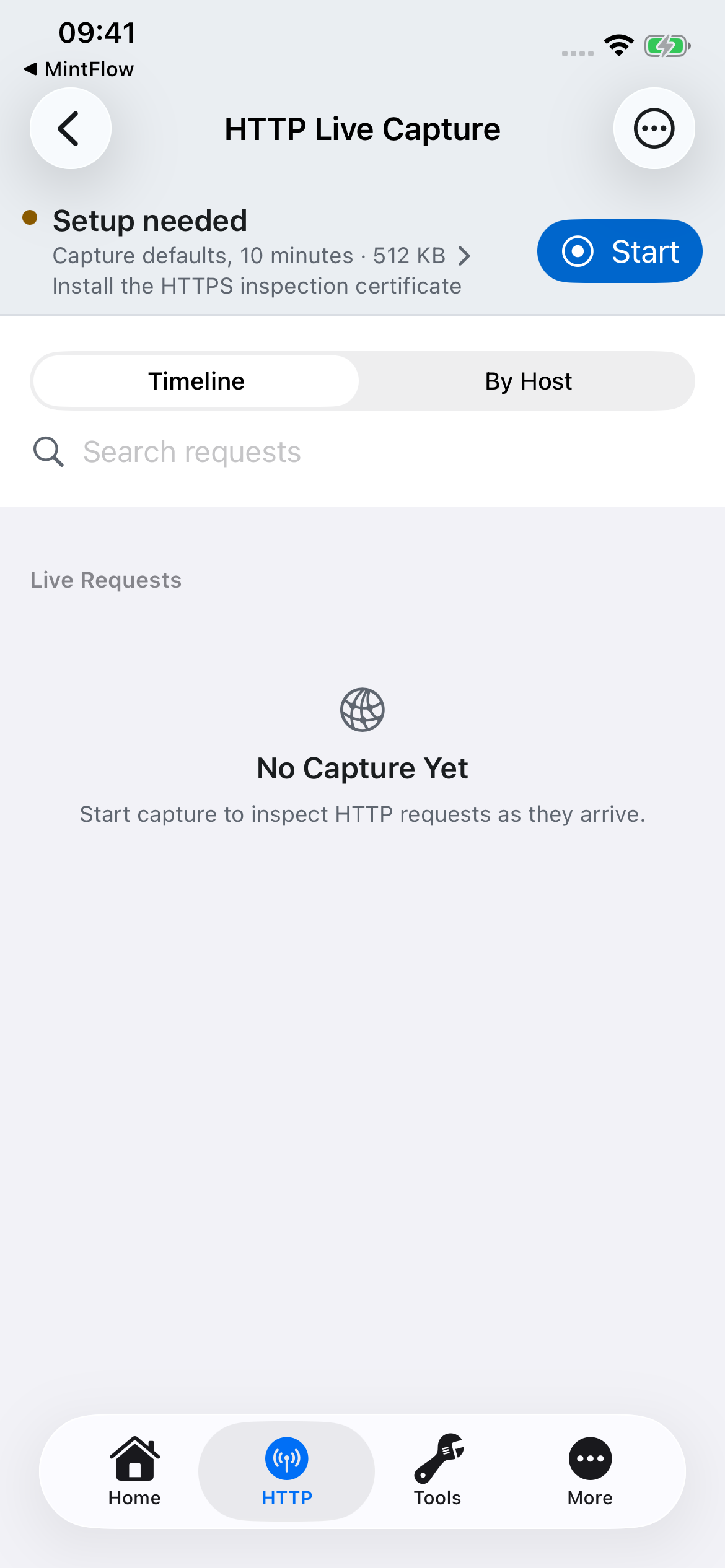
模拟器截图只展示控制项,不代表设备捕获成功。真实设备设置完成后,匹配的 HTTP 请求会随流量出现。重现操作前必须开始录制;仅启用 HTTP 引擎不会录制会话。
6. 检查与导出
搜索请求列表,打开一条事务,检查方法、URL、请求/响应标头、状态码、耗时和可用正文。正文大小限制或透传流量可能导致正文不完整或不可用。可以从历史记录重新打开停止的会话。
进一步分析前,先停止录制,再导出相关会话。选择分析辅助包以隐藏查询参数值和凭据标头,并附带重写编写规范;需要原始快照时选择原始数据库。导出的正文可能包含敏感信息。
继续阅读 HTTP 分析辅助包与 MFHRB 指南:让智能体生成可移植重写,导入为禁用状态,审查并测试后再启用。
故障排查
| 现象 | 检查项目 |
|---|---|
| 没有请求 | VPN 已连接、捕获已开始、配置和出口正确、HTTP 处理已启用、域名/IP 与 TCP 端口匹配,且开始捕获后有新流量。 |
| HTTPS 失败 | 当前 CA 已生成、安装并完全信任。重新生成后必须安装并信任新证书。 |
| 某应用无法解密 | 可能使用证书固定、QUIC,或匹配不解密规则。本地 CA 信任无法绕过证书固定。 |
| 流量未匹配范围 | 检查应用分流/MintFlow DNS 与实际 API 域名,而非仅看应用官网。DNS 日志可帮助定位。 |
| 正文缺失或不完整 | 检查正文大小上限、导出正文选项,以及记录是解密 HTTP 还是透传元数据。 |
| 新规则或设置无效 | 保存配置、检查编译诊断并重启 VPN。MFHRB 导入规则需手动启用。 |